





CryoGen
INpactien
-
Inscription
-
Dernière visite
Tout ce qui a été posté par CryoGen
-
 Shining
 -
CryoGen a répondu à un(e) sujet de superlapin62 dans Jeux vidéo, Consoles, Rétrogaming et Jeux occasionelsOuep !
-
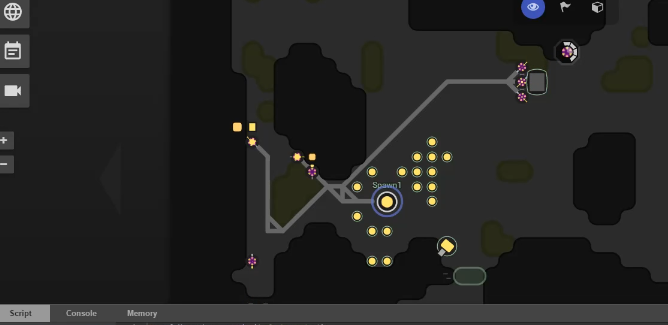
CryoGen a répondu à un(e) sujet de superlapin62 dans Jeux vidéo, Consoles, Rétrogaming et Jeux occasionelsBon ca ne devrait pas être trop dur...
-
CryoGen a répondu à un(e) sujet de superlapin62 dans Jeux vidéo, Consoles, Rétrogaming et Jeux occasionelsFire Emblem : Three Houses
-
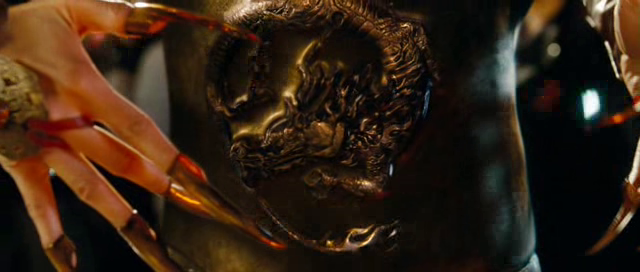
La Momie ?
-
Volte/Face (FACE/OFF) ?
-
C'est bien ça Week-end toussa 😛
-
Nope
-
Ouais t'avais bon, j'avais laissé quelques "étincelles" dans la capture d'écran ^^ Bon par contre je ne te donne donc pas de point, je vais aussi m'enlever le point précédant; je poste le screen.
Hum tu n'avais pas le droit de répondre normalement... et moi non plus juste avant Keskonfé ?
Je suis une légende ?
C'est bien ça 🙂
Roh mince j'avais completement zapé Je vous trouve un screen ....
CryoGen a répondu à un(e) sujet de Squall NTCK dans Réseaux, Internet, Téléphonie et Services en LigneApparemment non, Orange n'a pas encore coupé la 2G. Donc à moins que le téléphone ne supporte pas la mise à jour de sécurité de 2017, ca serait plutôt un problème hardware...
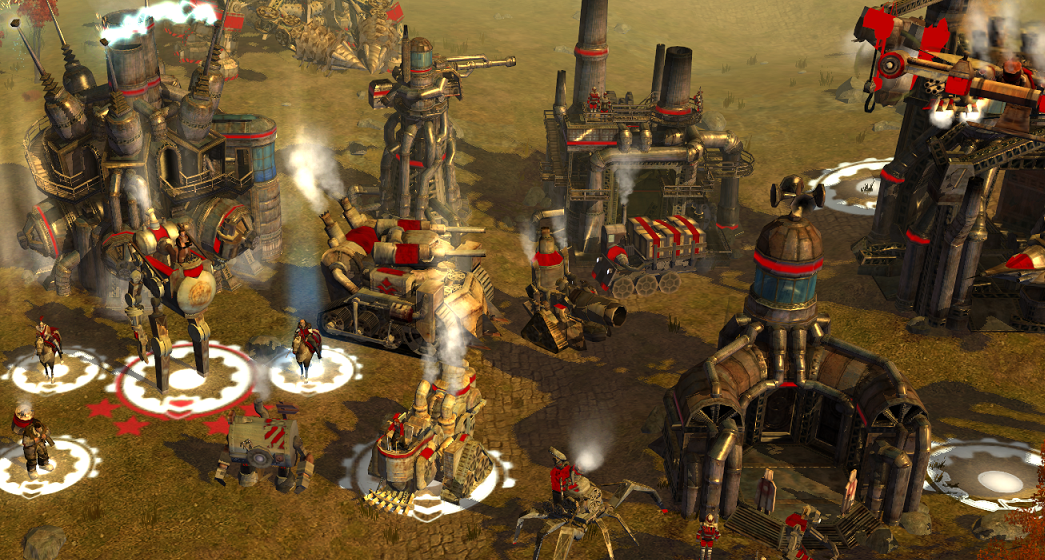
CryoGen a répondu à un(e) sujet de superlapin62 dans Jeux vidéo, Consoles, Rétrogaming et Jeux occasionelsC'est bien ça 🙂 J'ai passé pas mal d'heures sur celui là.
Bordel XD Casino Royale
Quantum of Solace
Casino Royal ?
CryoGen a répondu à un(e) sujet de superlapin62 dans Jeux vidéo, Consoles, Rétrogaming et Jeux occasionels
CryoGen a répondu à un(e) sujet de superlapin62 dans Jeux vidéo, Consoles, Rétrogaming et Jeux occasionelsEnter the Gungeon ?
CryoGen a répondu à un(e) sujet de superlapin62 dans Jeux vidéo, Consoles, Rétrogaming et Jeux occasionelsJe ne me souviens plus : j'ai le droit de répondre ou c'est comme pour le screenshot cinéma ?
CryoGen a répondu à un(e) sujet de superlapin62 dans Jeux vidéo, Consoles, Rétrogaming et Jeux occasionelsC'est bien lui


Account
Rechercher
Configure browser push notifications
Chrome (Android)
- Tap the lock icon next to the address bar.
- Tap Permissions → Notifications.
- Adjust your preference.
Chrome (Desktop)
- Click the padlock icon in the address bar.
- Select Site settings.
- Find Notifications and adjust your preference.
Safari (iOS 16.4+)
- Ensure the site is installed via Add to Home Screen.
- Open Settings App → Notifications.
- Find your app name and adjust your preference.
Safari (macOS)
- Go to Safari → Preferences.
- Click the Websites tab.
- Select Notifications in the sidebar.
- Find this website and adjust your preference.
Edge (Android)
- Tap the lock icon next to the address bar.
- Tap Permissions.
- Find Notifications and adjust your preference.
Edge (Desktop)
- Click the padlock icon in the address bar.
- Click Permissions for this site.
- Find Notifications and adjust your preference.
Firefox (Android)
- Go to Settings → Site permissions.
- Tap Notifications.
- Find this site in the list and adjust your preference.
Firefox (Desktop)
- Open Firefox Settings.
- Search for Notifications.
- Find this site in the list and adjust your preference.