




Soltek
Administrateur
-
Inscription
-
Dernière visite
Tout ce qui a été posté par Soltek
-

-
Pas d'auto-hébergement pour l'instant à ce que je vois.
-
Le codec audio utilisé par Discord est l'Opus, le même que Mumble utilise. Oui il existe aussi une application installable avec un peu plus de fonctionnalités.
-
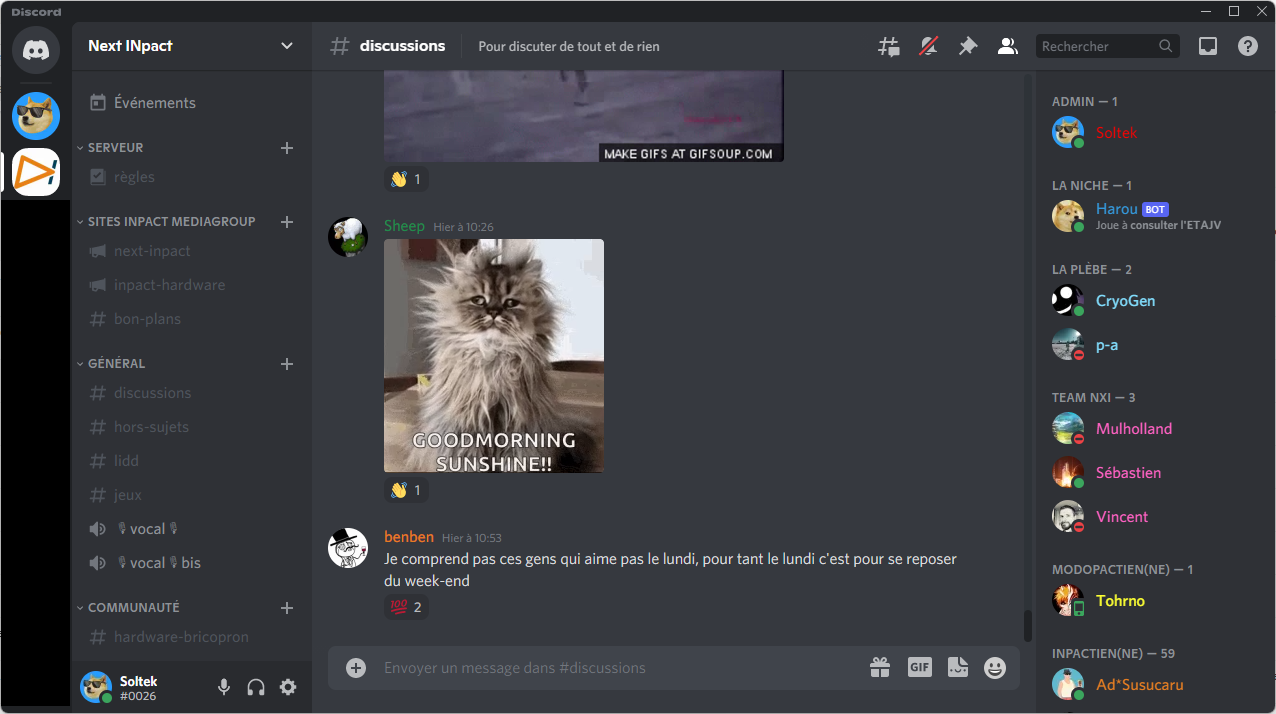
Bonjour à toi INpactien, INpactienne, Tu aimes jouer aux jeux vidéo ? Tu es dans la bonne section. Tu veux communiquer avec d'autres INpactiens pendant tes sessions sur ton jeu préféré ? Tu es sur le bon topic. Discord : qu'est ce que c'est ? Discord c'est un mélange de TeamSpeak, Mumble, Ventrilo et Skype à la fois, un logiciel permettant de parler en vocal avec ses copains pendant qu'on joue (ou qu'on ne joue pas aussi remarque). "Je connais TeamSpeak pourquoi j'irais sur Discord ?" Discord est gratuit. "TeamSpeak aussi gros naze !" Calme toi et lis la suite. Les serveurs sont gratuits. "Ah !" Ouais et tu peux en créer autant que tu veux en 2 clics. Pas besoin d'installer l'application, un simple clic sur un lien partagé par tes potes te fera les rejoindre et tu pourras communiquer avec eux, par la voix, via ton navigateur. Le chat est plus fancy que celui de TeamSpeak et gère même les GIF animés ! Un système d'ami est intégré pour voir tes amis connectés même s'ils sont sur d'autres serveurs vocaux Discord. Discord est plus axé jeux vidéo que TeamSpeak, il détectera automatiquement les jeux auxquels tu joues et l'affichera (si tu veux) à tes contacts. Une application mobile (Android, iOS et même WP :O) existe aussi. Un overlay est activable pour une fois en jeu avec de petites icônes indiquant qui parle (et dans certains jeux avec des infos sur les héros pris par vos amis). Une image vaut mille mots : "C'est génial ton truc mais tu peux arrêter de parler et nous filer un lien pour qu'on aille sur le serveur NXi ?" Discord Next INpact : https://discord.gg/4hEhtgVH6v Bien entendu je suis admin mais ce n'est pas mon serveur, c'est le vôtre, donc si vous voulez modifier des choses comme ajouter des channels, il suffit de demander 🙂
-
-
-
-
-
Soltek a répondu à un(e) sujet de milohoffman dans Jeux vidéo, Consoles, Rétrogaming et Jeux occasionelsLegion : 30 août !
-
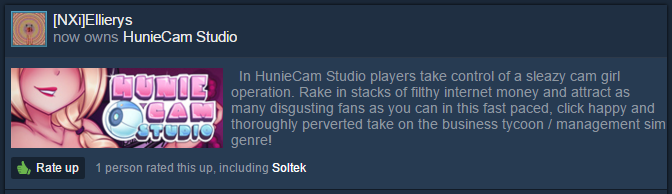
Depuis l’album : Ellierys
-
Les plus beaux clichés de notre rédacteur préféré <3
-
HunieCam Studio
-
 HunieCam Studio
-
 Ellierys en soirée qui fait péter la cravate
-
 Ellierys prend des cours de poker
-
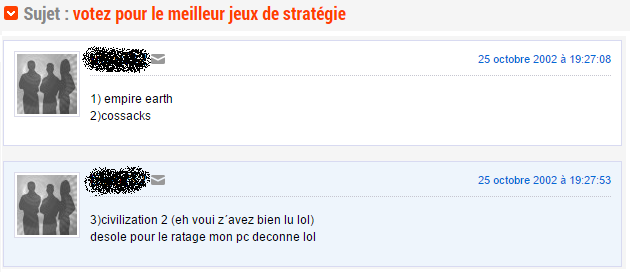 Ellierys en 2002 sur les Internets
-
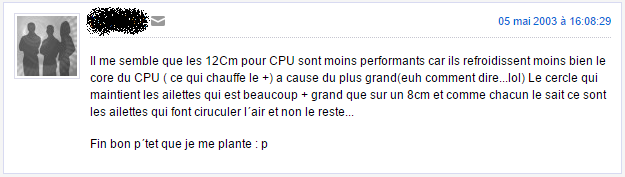 Ellierys en 2003 sur les Internets
-
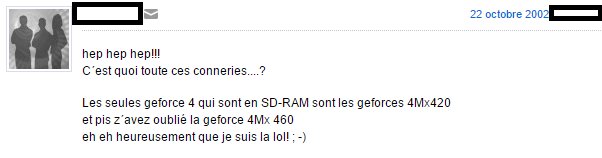 Ellierys en 2002 sur les Internets
-
 Le Ellierys "période cheveux longs"
-
 Le Ellierys
-
 Le Ellierys "doigt en l'air"
-
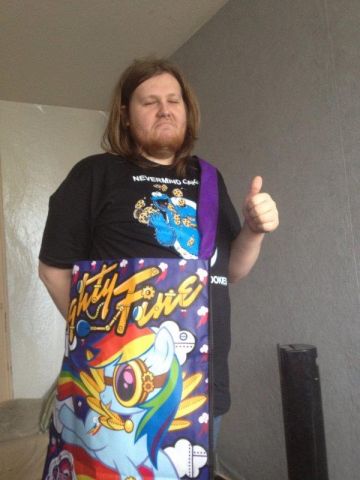 Le Ellierys "pouce en l'air"
-
-
Depuis l’album : Ellierys
-
-
-
-

Depuis l’album : Prout
-
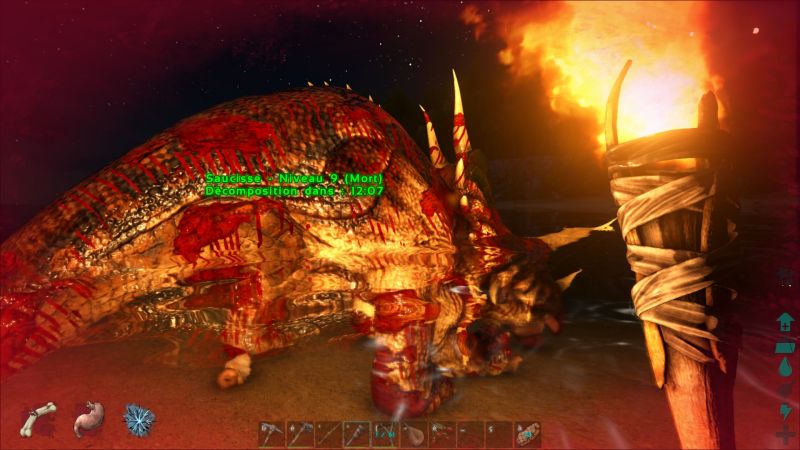
Depuis l’album : Prout
© Soltek
-
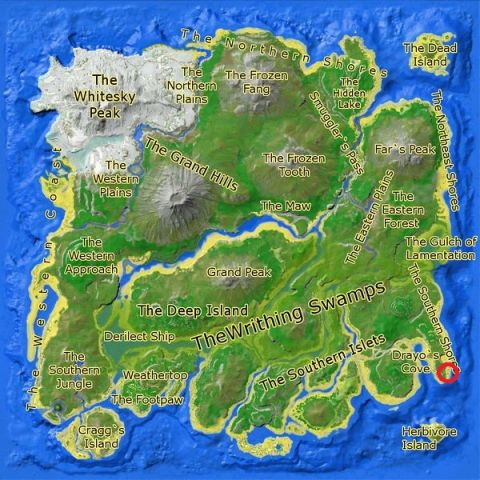
Depuis l’album : Prout
© Soltek
-
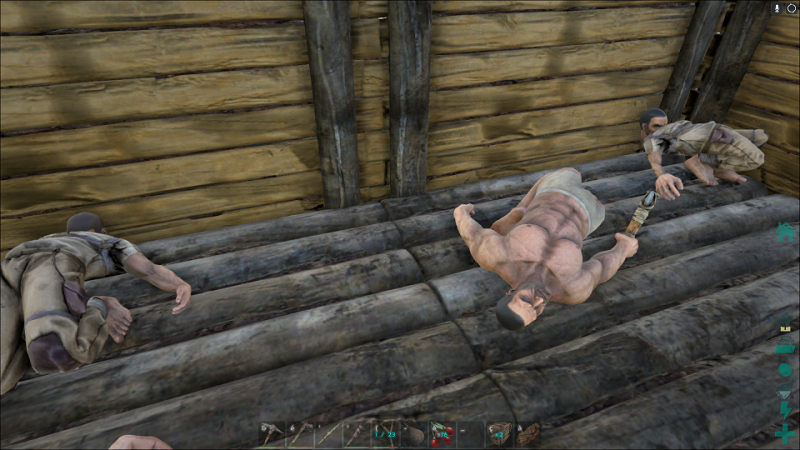
Depuis l’album : Prout
© Soltek
-
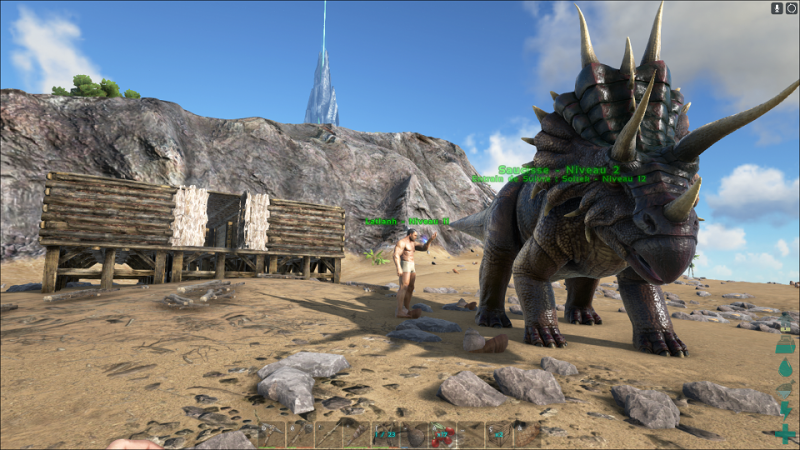
Depuis l’album : Prout
© Soltek
-
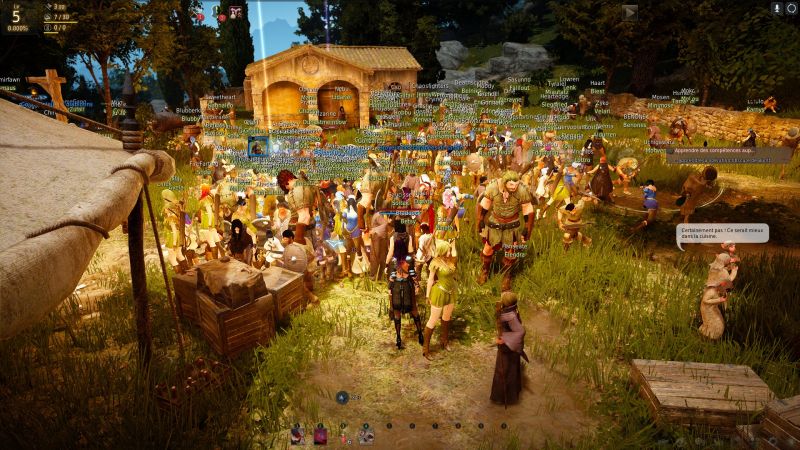
Depuis l’album : Prout
© Soltek
-
Depuis l’album : Prout
-
Depuis l’album : Prout
-
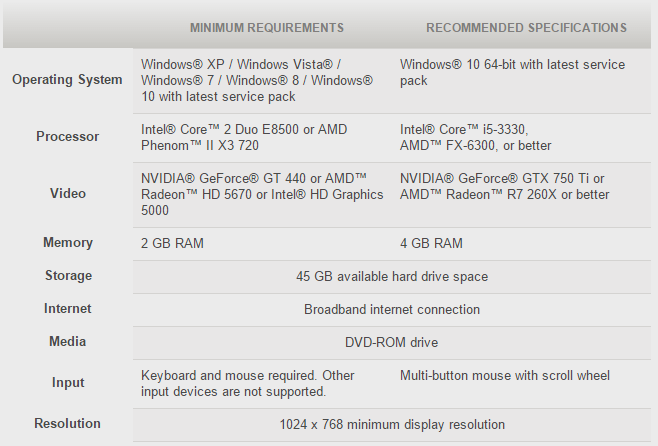
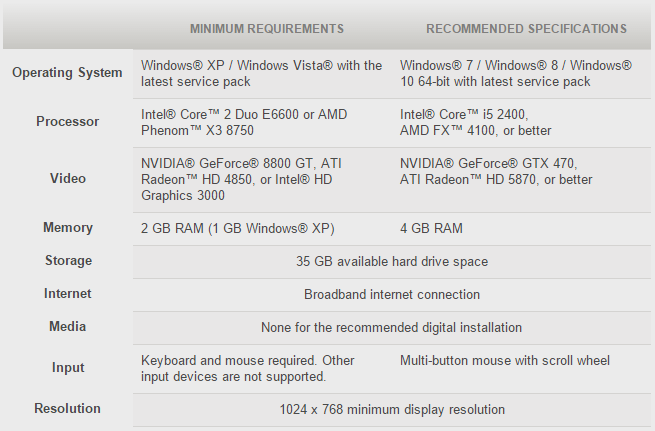
Soltek a répondu à un(e) sujet de milohoffman dans Jeux vidéo, Consoles, Rétrogaming et Jeux occasionelsPour Legion voici les configs mini et recommandé : Pour rappel pour Draenor c'était : Un petit up donc !
-